这一篇最实用:区块怎么用、图片怎么插、头图怎么设、发之前检查什么。建议先收藏 ✓
一、先搞懂:区块编辑器是什么
WordPress 的编辑器是「区块(Block)」思维——每一段文字、每一个标题、每一张图片,都是一个独立的小块。回车就是新的一段,想加别的类型就点 +。
三块区域
- 顶部:文章标题
- 中间:正文区块区,点 + 加区块
- 右侧:设置面板(分类、标签、特色图像…)
选中一个区块,它会浮出一条小工具栏:加粗、对齐、加链接都在那儿。
二、最常用的六个区块
| 区块 | 用途 | 小技巧 |
|---|---|---|
| 段落 | 日常正文 | 三五行一段最好读,别一大坨 |
| 标题 | 分章节(H2 / H3) | H2 分大章、H3 分小节,不要跳级 |
| 列表 | 条目、步骤 | 三条以上就用列表,别拿逗号堆 |
| 图像 | 插入图片 | 见第三节 |
| 引用 | 强调重点、摘录 | 适合放结论和提醒 |
| 代码 | 贴代码 / 命令 | 记得选语言,高亮才好看 |
三、插入图片的三种方法
① 从区块插入
- 光标停在正文里,点左侧 +
- 输入「图像」,选中「图像」区块
- 点「上传」或「媒体库」,选图 → 完成 ✓
② 直接拖拽(最快)
把图片文件从电脑里直接拖进正文区,松手就会自动变成图像区块 ✓
③ 先传后用
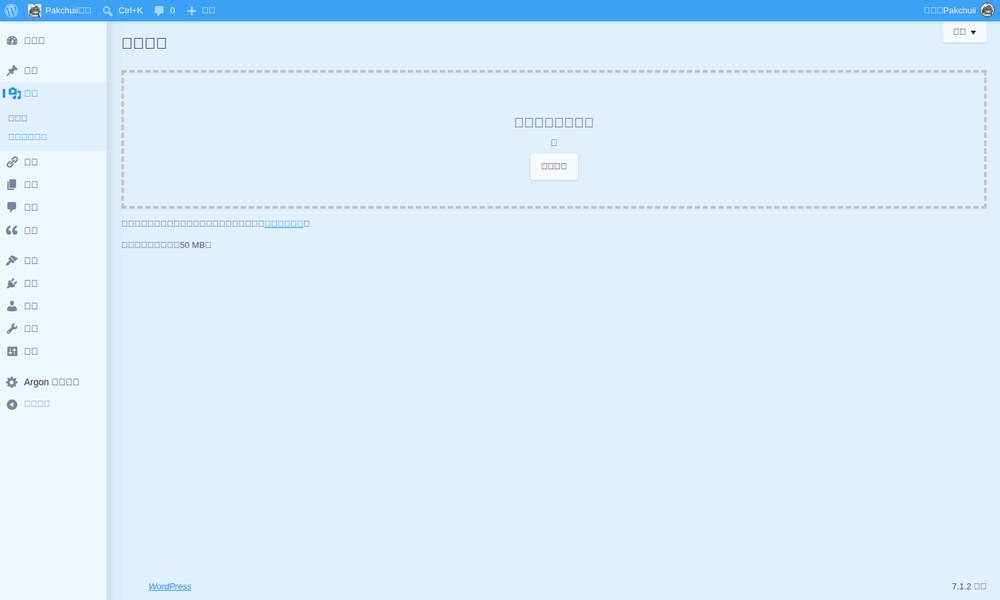
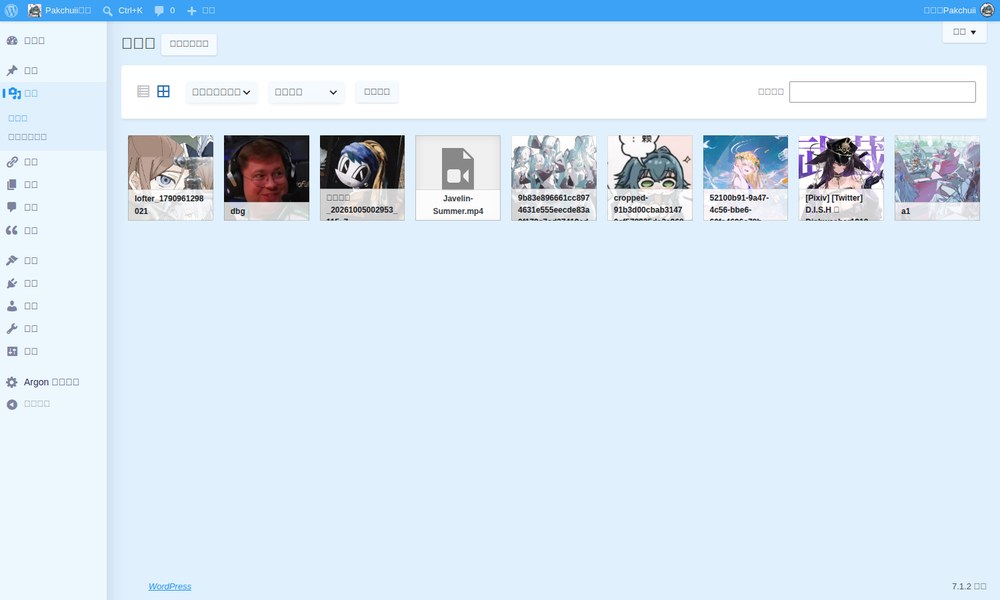
左侧菜单 媒体 → 添加新媒体,先把图屯好;写文章时直接从媒体库挑 ✓
图片设置建议
- 宽度:1200px 以内就够,太大拖慢网页 ✗
- 格式:截图用 png,照片用 jpg ✓
- 对齐:正文图选「宽幅」或「居中」;想让图文并排,用「栏」区块分两列 ✓
- 替代文本(alt):一句话描述图片内容 —— 对 SEO 和读屏软件都重要
- 说明文字:图片下方那行小灰字,写清「这张图在讲什么」
四、设置头图(特色图像)
在哪设
- 编辑器右上角点齿轮图标,打开设置面板
- 切到「文章」标签(写页面时是「页面」)
- 往下找到「特色图像」→ 点「设置特色图像」
- 上传或从媒体库选一张 → 确定 ✓
设置好之后,这张图会自动出现在:首页文章卡片、文章顶部大图,以及分享到社交平台时的预览图。
头图建议尺寸 1200 × 630(约 1.91:1):横图、主体居中、别放太多小字,不然缩略图上会糊成一团。
五、分类和标签别乱选
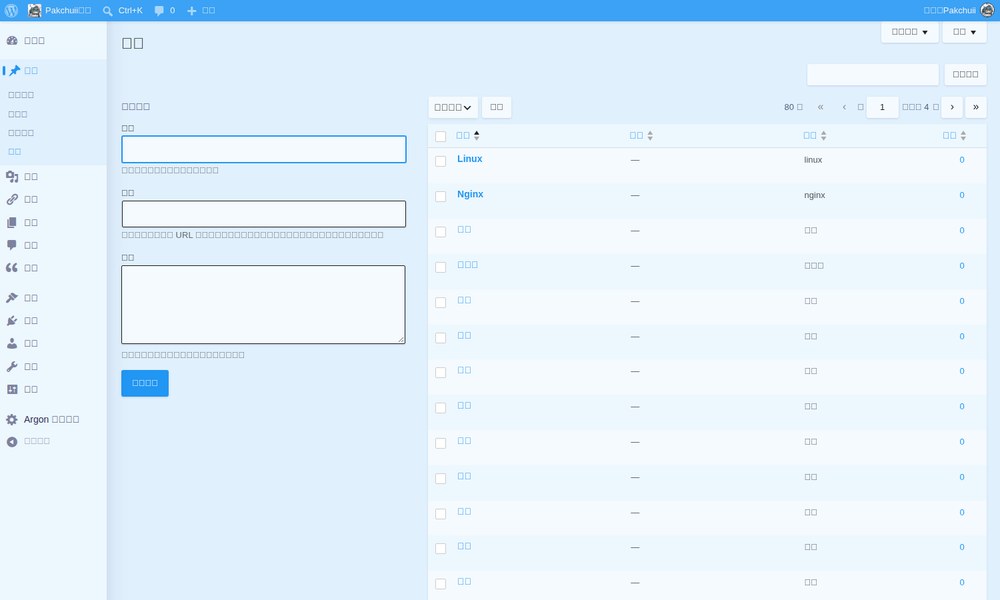
- 分类 = 这篇文章「属于哪一类」,一般只选 1 个
- 标签 = 涉及哪些关键词,可以多个,3–6 个最舒服
本站已经按分类把标签库建好了 ✓ 直接搜关键词勾选就行,实在没有合适的再新建。
六、发布前的检查清单
- 标题说清了「这篇讲什么」✓
- 正文分了小标题,段落不超过五行 ✓
- 每张图片都有说明或替代文本 ✓
- 选好分类(1 个)+ 标签(3–6 个)✓
- 设置好了特色图像(头图)✓
- 点「预览」,在手机尺寸下看过一遍 ✓
- 发布 ✓
发布后才发现错别字?直接改,然后点「更新」即可——文章网址不会变,别人收藏的链接照样有效 ✓