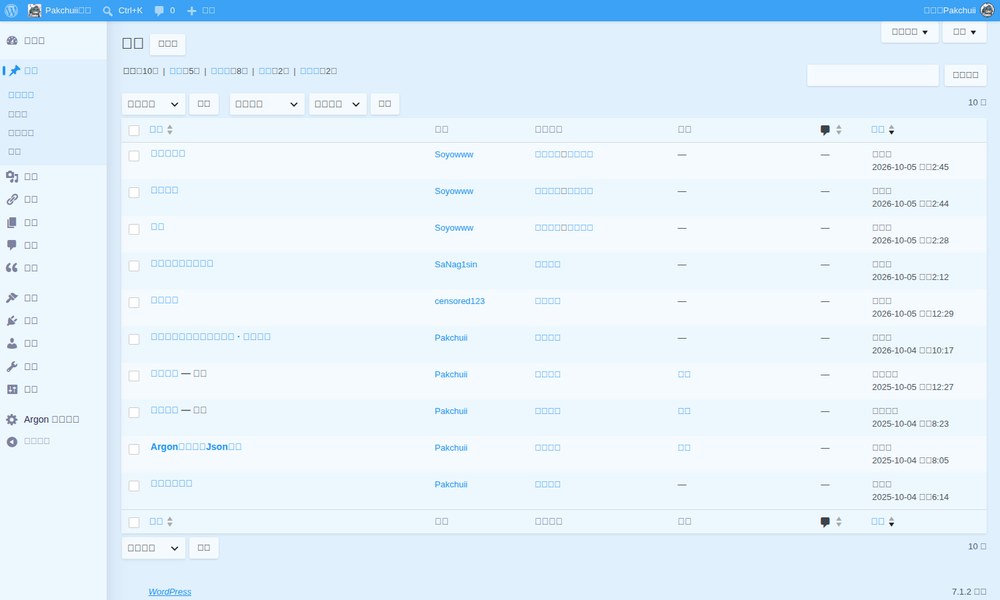
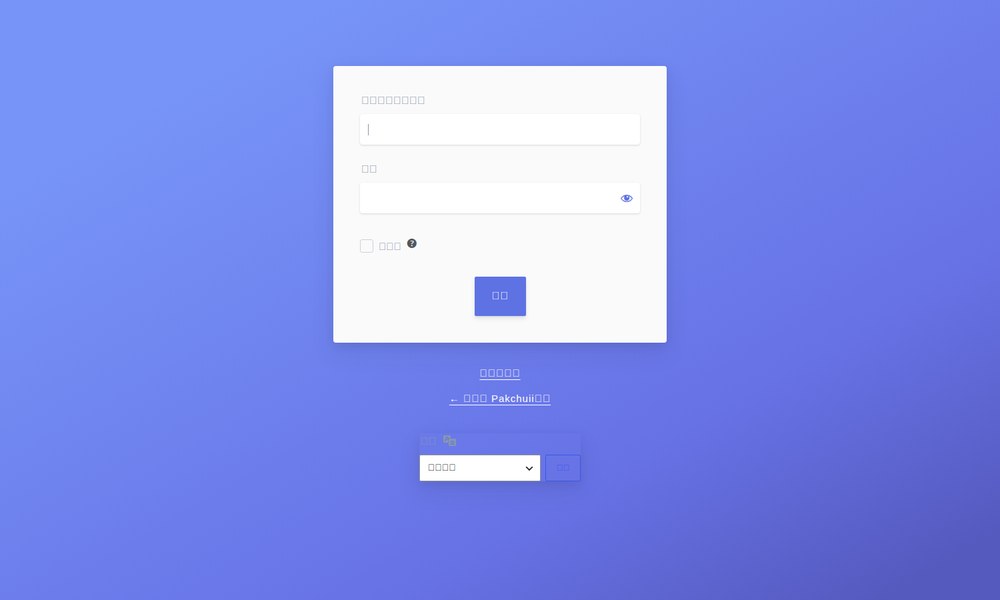
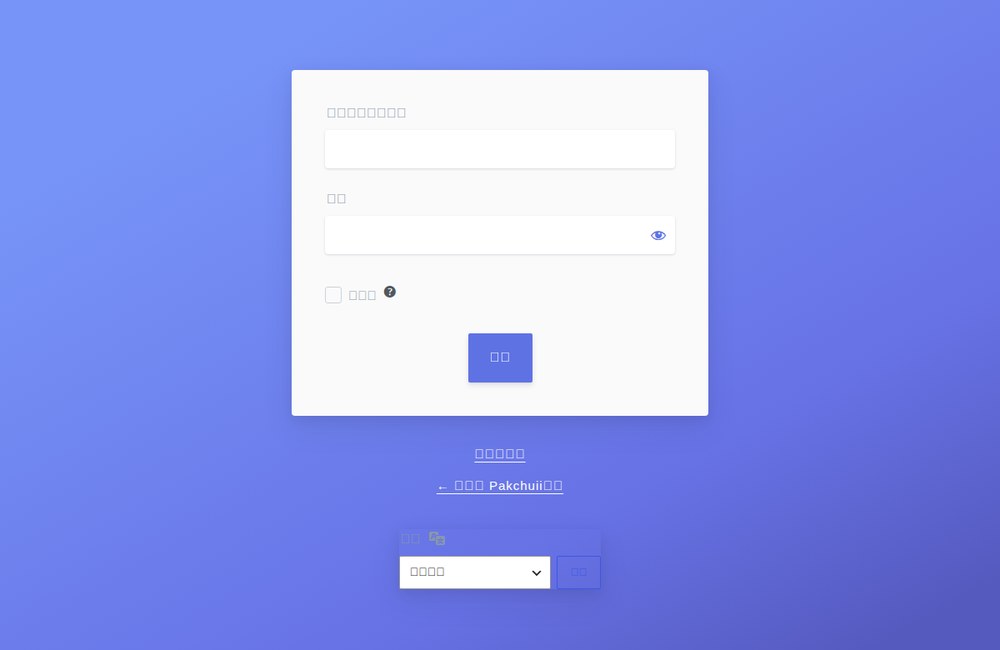
这篇文档带你 5 分钟走完「登录后台 → 发出第一篇文章」的全流程。看完就能自己动手了 ✓
一、先认识后台
后台长这样
- 左侧:全部功能菜单——文章、媒体、页面、评论、外观…
- 中间:欢迎面板与站点速览
- 右上角:你的头像,移上去可以「退出登录」
后台地址就是:你的域名 /wp-admin/
二、「文章」和「页面」有什么区别
| 类型 | 适合放什么 | 能不能打分类标签 |
|---|---|---|
| 文章 | 会不断增加的日常内容:笔记、教程、随笔 | 可以 ✓ 分类 + 标签 |
| 页面 | 固定不变的内容:关于我、联系我,以及你正在读的这一页 | 不行 ✗ |
记住一句话:会越来越多的是「文章」,一辈子不怎么改的是「页面」。
三、写第一篇文章:五步
- 进后台:左侧菜单点「文章」→ 顶部点「新建文章」
- 填标题:光标默认就在标题位置,直接敲字
- 写正文:点正文区的 + → 选「段落」→ 像用 Word 一样打字
- 设分类和标签:在右侧设置面板里勾选(细节见「编写文章」)
- 发布:点右上角蓝色按钮「发布」✓ 你的第一篇文章上线了
编辑器界面速认
- 最上面:文章标题
- 中间:正文区块区,点 + 可以加任何东西
- 右侧:设置面板(分类、标签、特色图像…)
- 右上:「预览」和「发布」
第一次进去觉得按钮多很正常 ✓ 用两次就顺手了。
四、之后去哪里看自己的文章
左侧菜单 文章 → 全部文章,你写过的每一篇都在这里,可以随时编辑、查看数据。